在币安开户,注册这一步本身很短。填邮箱或手机号,收一个 6 位验证码,设一个密码,账户就有了。真正要花时间、也最容易出错的,是后面的「实名认证」和「安全设置」。这篇从打开注册页开始,把到账户能正常用的整条线走一遍,每一屏说填什么、点哪里、卡住了怎么办。装 App 是另一件事,有单独一篇下载安装教程。
- 官网条款页嵌入的《禁止国家名单》文件(页面上写 Updated: 5 January 2026):名单是美国;加拿大、荷兰;古巴、朝鲜、伊朗、克里米亚、顿涅茨克、卢甘斯克。中国大陆不在名单上。
- 2026 年 10 月不登录打开币安 C2C 公开页:有 CNY 交易区,商家列表里显示支付宝、QQ 钱包等付款方式。
放在最前面,是因为搜「币安怎么注册」的大陆读者十有八九还会接着问「能不能用」。这两条是 2026 年币安页面上的情况。注册时按真实情况填。
开始之前:先备好这几样
| 要准备的 | 用在哪一屏 | 注意 |
|---|---|---|
| 一个能收验证码的邮箱或手机号 | 注册第一屏 | 之后登录、收通知都用它;手机号要能收境外短信 |
| 本人的有效证件 | 实名认证 | 认证页按你选的「证件签发国家/地区」列出可用的证件类型,列表里没有的选不了 |
| 一个验证器 App | 安全设置 | 币安自家的币安验证器(BAuthenticator)或谷歌验证器,装在手机上 |
| 十几分钟不被打断的时间 | 实名的人脸那一屏 | 要开摄像头,光线要够 |
还有一句先记住:帮助中心的原话是「币安平台的官方客服不会通过电话联系用户,在线客服是币安唯一联系用户的沟通工具」。注册过程中任何打电话来「帮你开户」的,都不是币安。
通过本站邀请码注册,最高 20% 手续费减免*
推荐链接打开的注册页已带本站邀请码,直接注册。复制后,在币安注册流程的最后一屏「邀请码」栏粘贴;绑定后不能改。用本站的码注册,本站可能获得推广收益。
*比例按你注册那天币安注册页与费率页上写的数算,币安会不定期调整。
第一步:打开注册页
注册不需要先装 App,在浏览器里就能做完。两条路:
- 点上面卡片里的「前往币安注册页」,打开的就是带本站邀请码的注册页,第四步的邀请码会自动填好。
- 自己打开 www.binance.com,帮助中心《如何在币安官网注册账户》写的入口是「在首页输入您的邮箱地址或手机号码,然后点击【立即注册】」,邮箱会自动带到注册页里。
已经装了 App 的,在 App 里点右上角「注册」,再点「创建币安账户」,到的是同一个注册页,后面每一屏和网页版一样。App 怎么装、装不上怎么办,不在这篇里,看币安 App 下载安装教程。
第二步:注册页第一屏,只有一个框
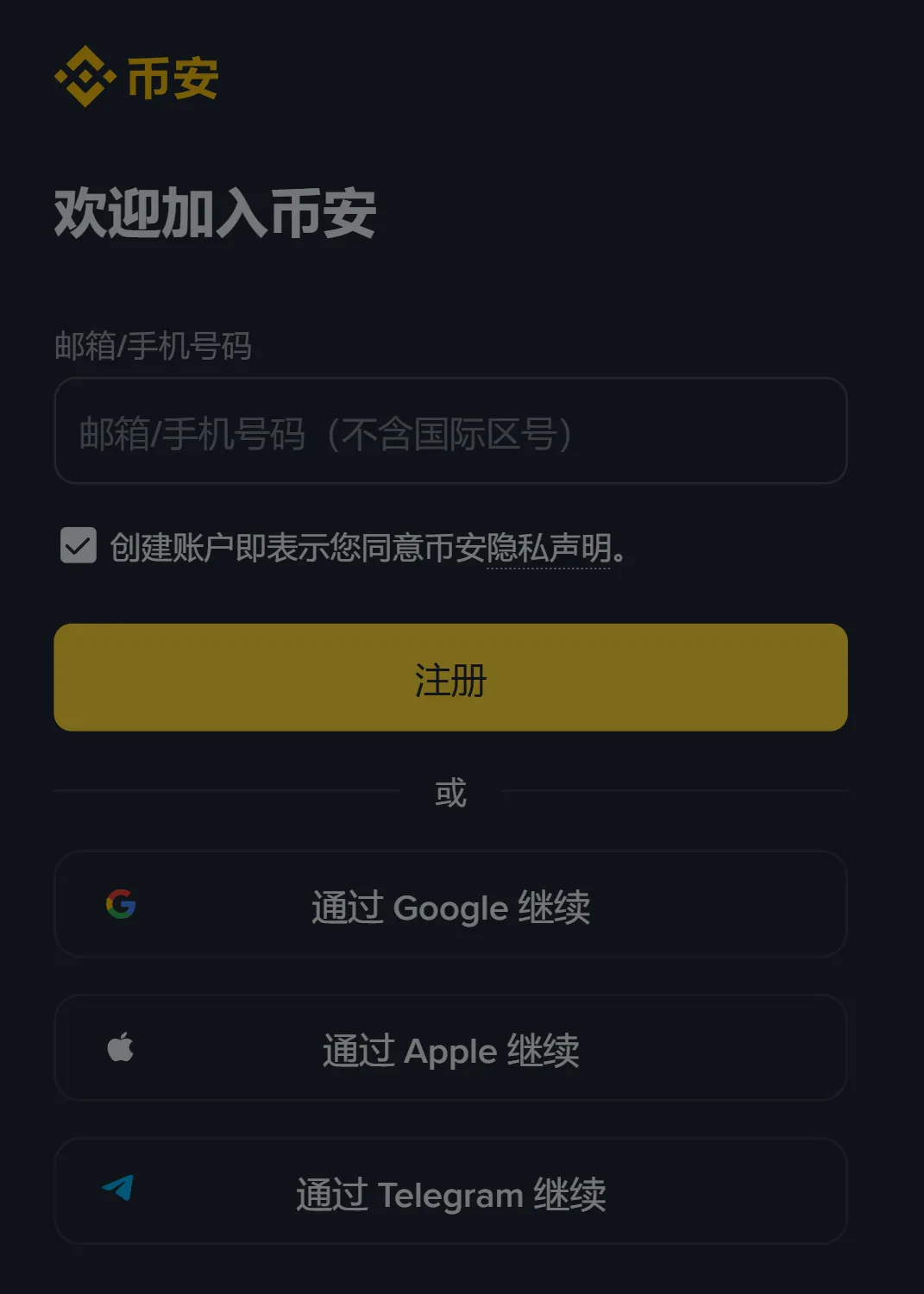
这一屏上只有一个输入框,标签是「邮箱/手机号码」,占位文字是「邮箱/手机号码(不含国际区号)」。它没有「国家」或「地区」这一栏——很多教程让你「先选国家」,那是旧版本或者别的平台的界面。
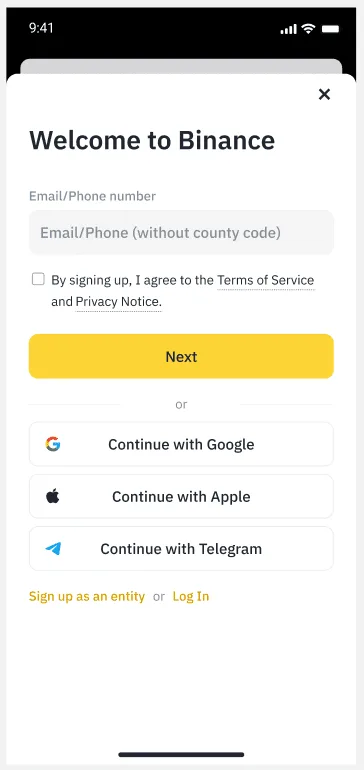
用邮箱注册的,把邮箱填进去,点黄色的「注册」。App 里这一屏长这样:
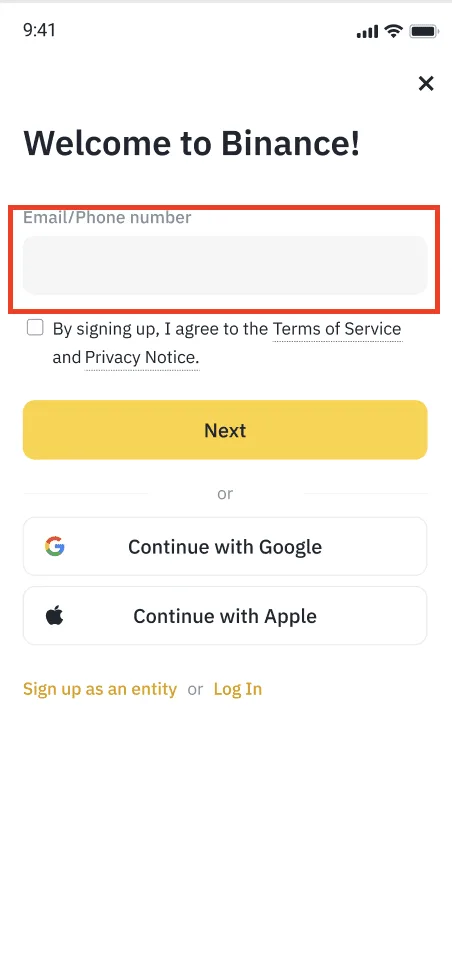
用手机号注册的,直接填号码,不带区号。区号是在你开始输入号码之后由页面处理的,本站没有输入过号码(本站不替任何人注册),区号那一步长什么样这里写不了。可以参考的是帮助中心那篇《币安支持短信验证的国家/地区》,清单里列着「中国 86」,也列着中国香港 852、中国澳门 853、中国台湾 886。清单说的是「短信验证」支持的地区,不是「可以注册的地区」,两件事别混。
用别家账号注册的,看输入框下面三个按钮,「通过 Google 继续」「通过 Apple 继续」「通过 Telegram 继续」,是用那个账号来注册。按帮助中心的步骤,点了之后会跳到对方的登录页,登完回来同意服务条款,就直接到邀请码那一屏,省掉验证码和密码两步。
输入框下面有一行预勾选的「创建账户即表示您同意币安隐私声明」。帮助中心的教程写的是「阅读并同意服务条款和隐私政策。勾选复选框进行确认,然后点击【下一步】」。条款和隐私声明的链接就在那一行里,点之前可以先看。
第三步:验证码和密码
点「注册」之后,币安往你填的邮箱或手机号发一个 6 位验证码。帮助中心写明要「在 30 分钟内输入验证码并点击【提交】」。超过 30 分钟就重新获取。
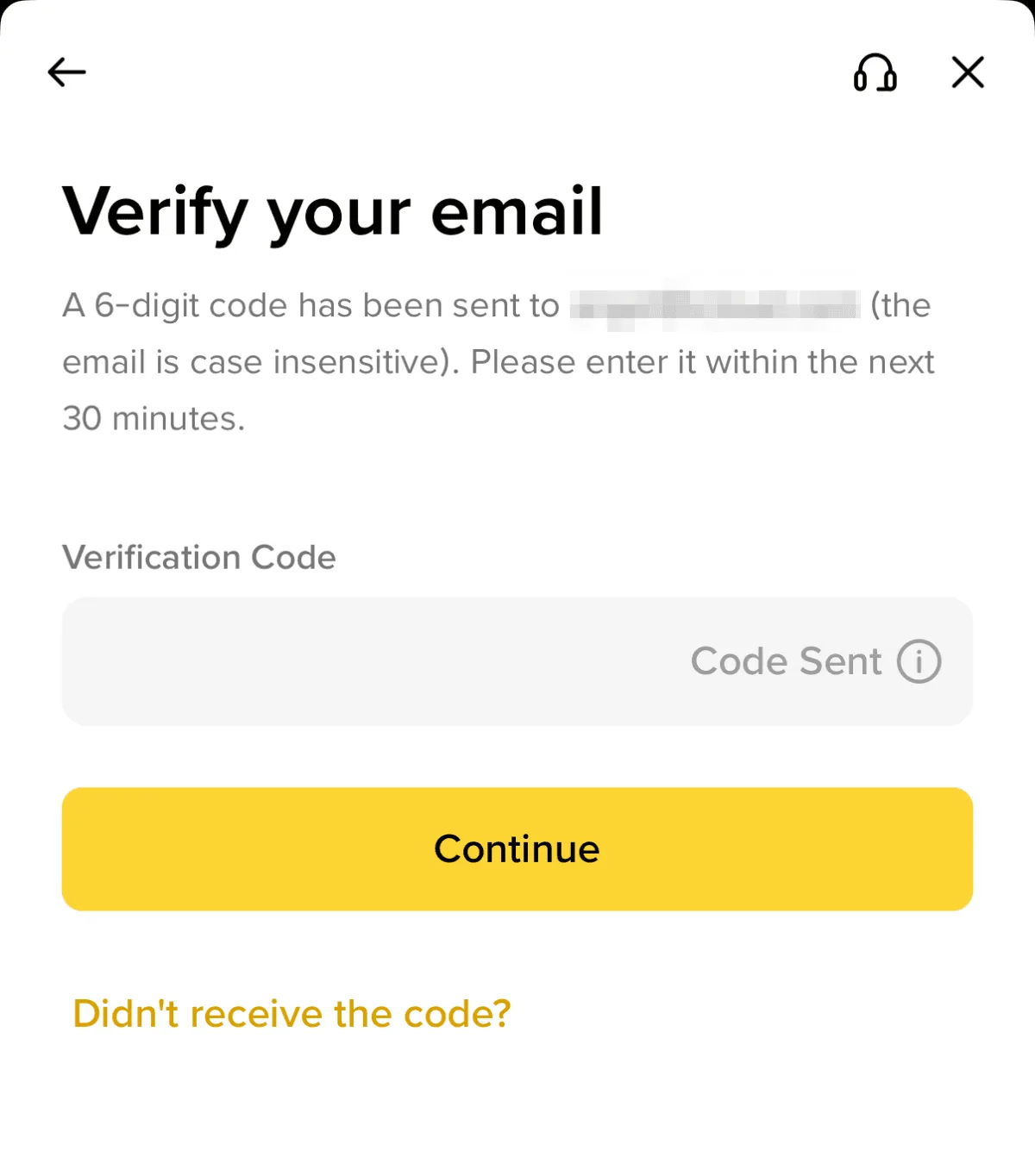
帮助中心《为什么我收不到短信验证码》给的顺序是先看你的地区在不在短信支持清单里;在清单里却收不到,就「确保手机网络信号良好」「禁用手机上的防病毒、防火墙和/或呼叫拦截 App」「重启您的手机」「改用语音验证码」,最后一招是重置短信验证的手机号。另一篇讲验证码错误的文章还补了一条,短时间内别反复点「获取验证码」,「否则您的账户可能会被锁定」;邮箱验证码没收到的,先翻垃圾邮件文件夹,等 10 分钟再试。
验证码过了之后设密码。规则照帮助中心原文,「密码必须包含至少8个字符,其中至少要有1个大写字母和1个数字」。设完点「下一步」,页面提示「币安账户已创建成功」。密码别和别的网站共用,《币安账户安全提示》写「避免在多个网站上使用相同的密码」。
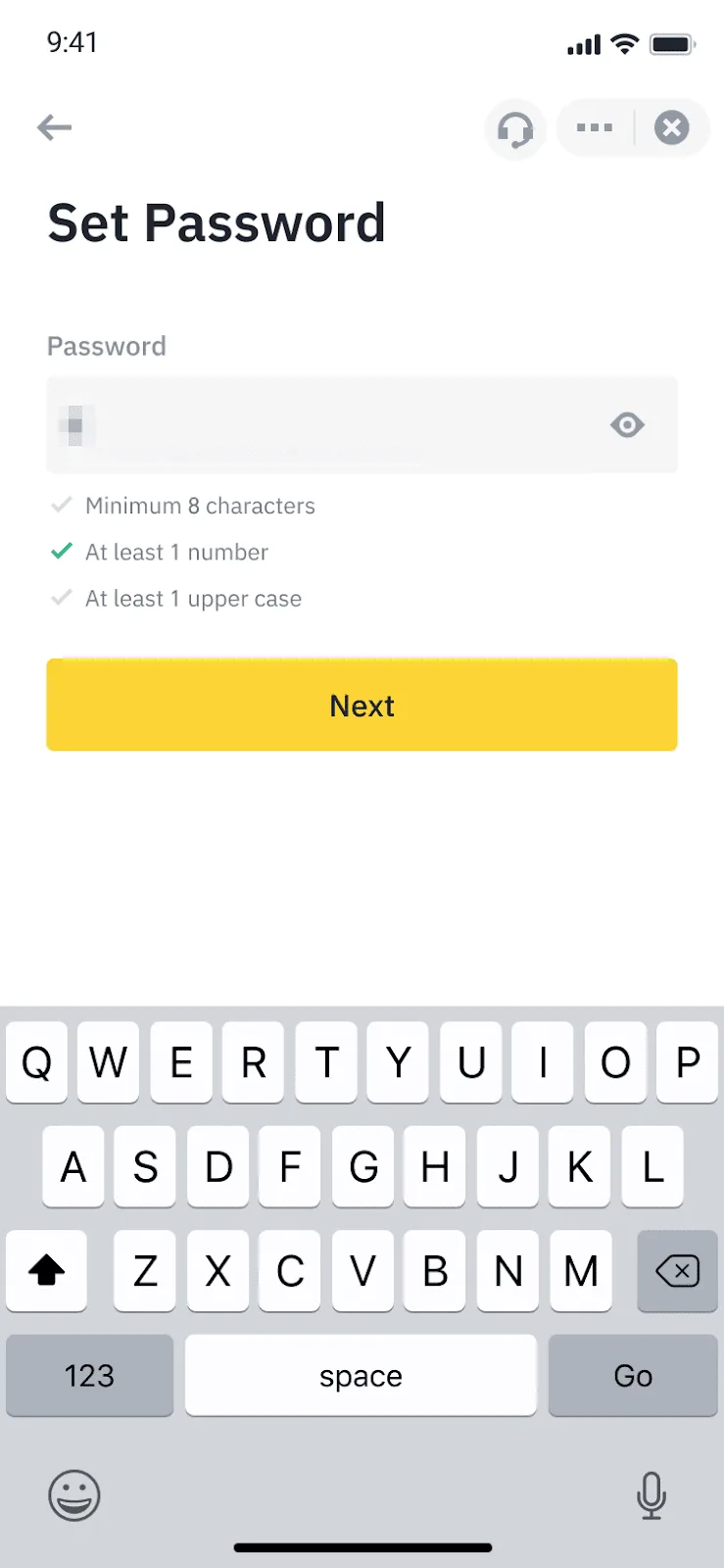
这个密码之后别轻易改。帮助中心《如何重置币安账户密码》写明,重置密码后「提现、C2C 出售、支付服务和站内转账将禁用 24 小时」。
第四步:邀请码在最后一屏
账户创建成功的那一屏,会出现邀请码。帮助中心原文如下。
如果您通过邀请链接注册币安账户,系统将自动填入邀请码,旁边会显示一个绿色对勾图标和【已绑定】。如果邀请码无效,您可以进行编辑或输入其他邀请码。如果没有邀请码,可跳过此步骤。请注意,邀请码与您的账户绑定后,将无法修改。
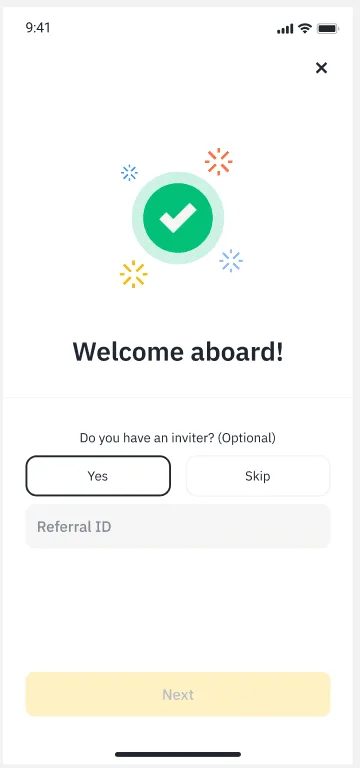
所以这一屏有三种情况。
- 你是从带邀请码的链接进来的——码已经自动填好,显示「已绑定」,直接点「下一步」。
- 你是自己打开注册页进来的——这一屏会让你输入邀请码,把本站的码(上面那张卡片里)粘贴进去,点「下一步」。
- 你什么都不填——点「跳过」。之后要再绑,官方页面上没有写入口;本站在邀请码那一篇里把官方能证明的几点都列了。
点「下一步」之后,系统直接跳到身份认证页。到这里,注册这一步就结束了。
帮助中心对三种第三方账号注册的步骤都写了同一句,账户创建成功后,通过邀请链接进来的会自动填入并显示「已绑定」;没有的可以在这一步输入或跳过。位置和邮箱注册一样,都是最后一屏。
第五步:实名认证,选了就改不了的几项
注册页跳过去的这一屏叫「身份认证」。帮助中心写明「所有新用户均须完成【标准身份认证】,方可使用币安的产品和服务(包括加密货币充值和交易)」。也就是说,不认证的账户建是建好了,但只能看,不能充值、不能交易。
认证的步骤按帮助中心 App 版的写法,一共七屏。
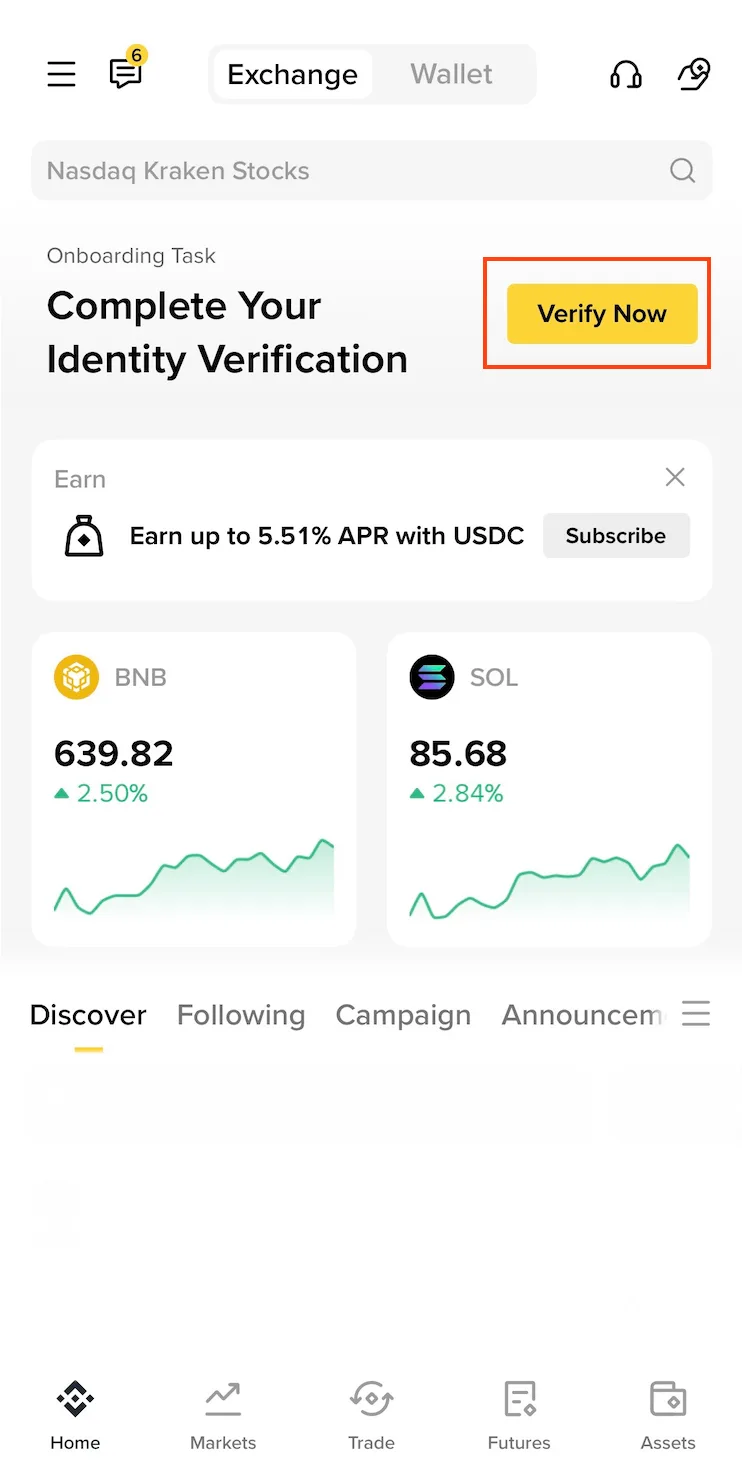
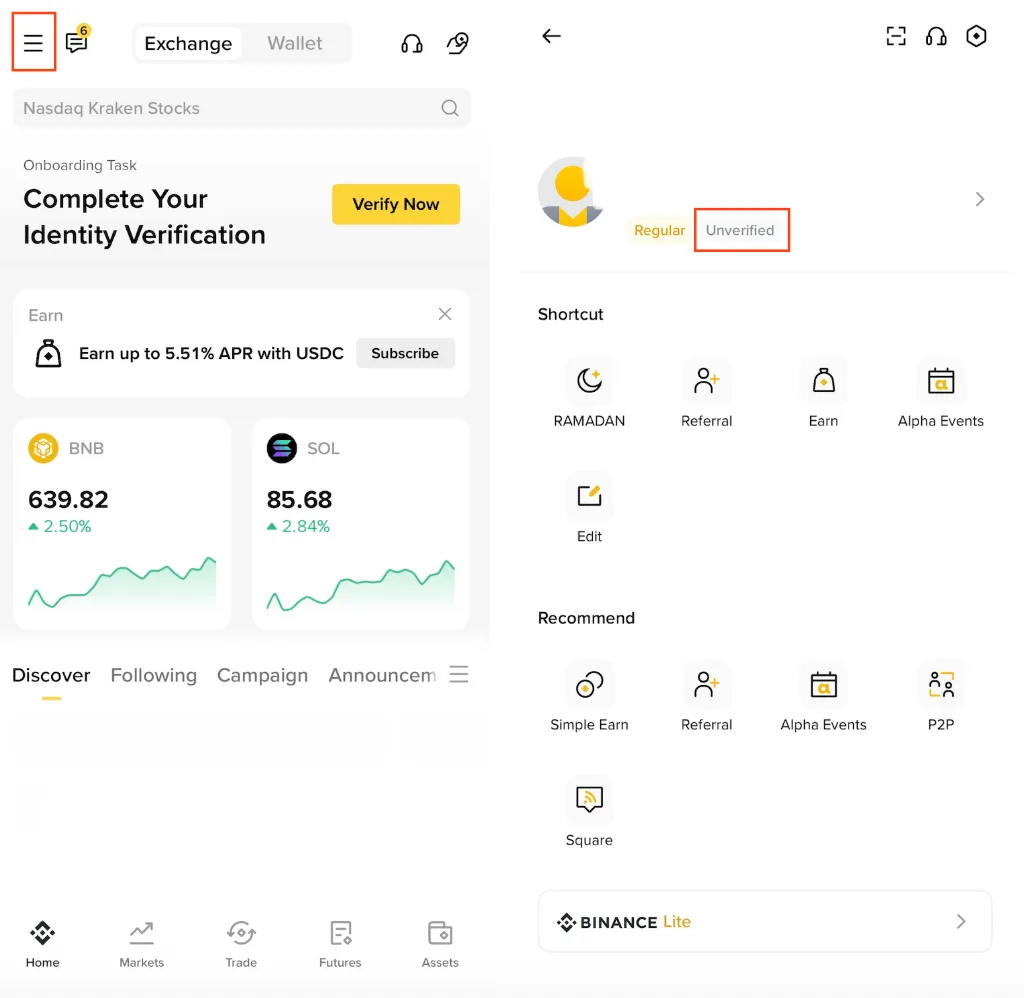
1. 找到入口。登录 App,首页顶上就有「立即认证」,点它;首页没看到的,点右上角账户中心图标,再点「未认证」。
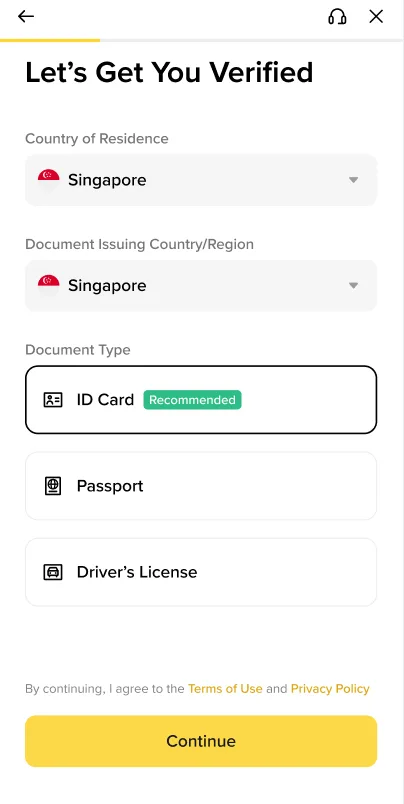
2. 选三样,点「继续」。居住地、证件签发国家/地区、证件类型。帮助中心说「多数用户可以选择通过护照、身份证或驾照进行验证。请参见为您所在国家/地区提供的相应选项」。可用的证件类型由你选的签发国家决定,列表里有什么就只能选什么;大陆证件能不能选,放在下面「大陆读者」那一节说。这三样选了就改不了,点「继续」之前再看一眼。
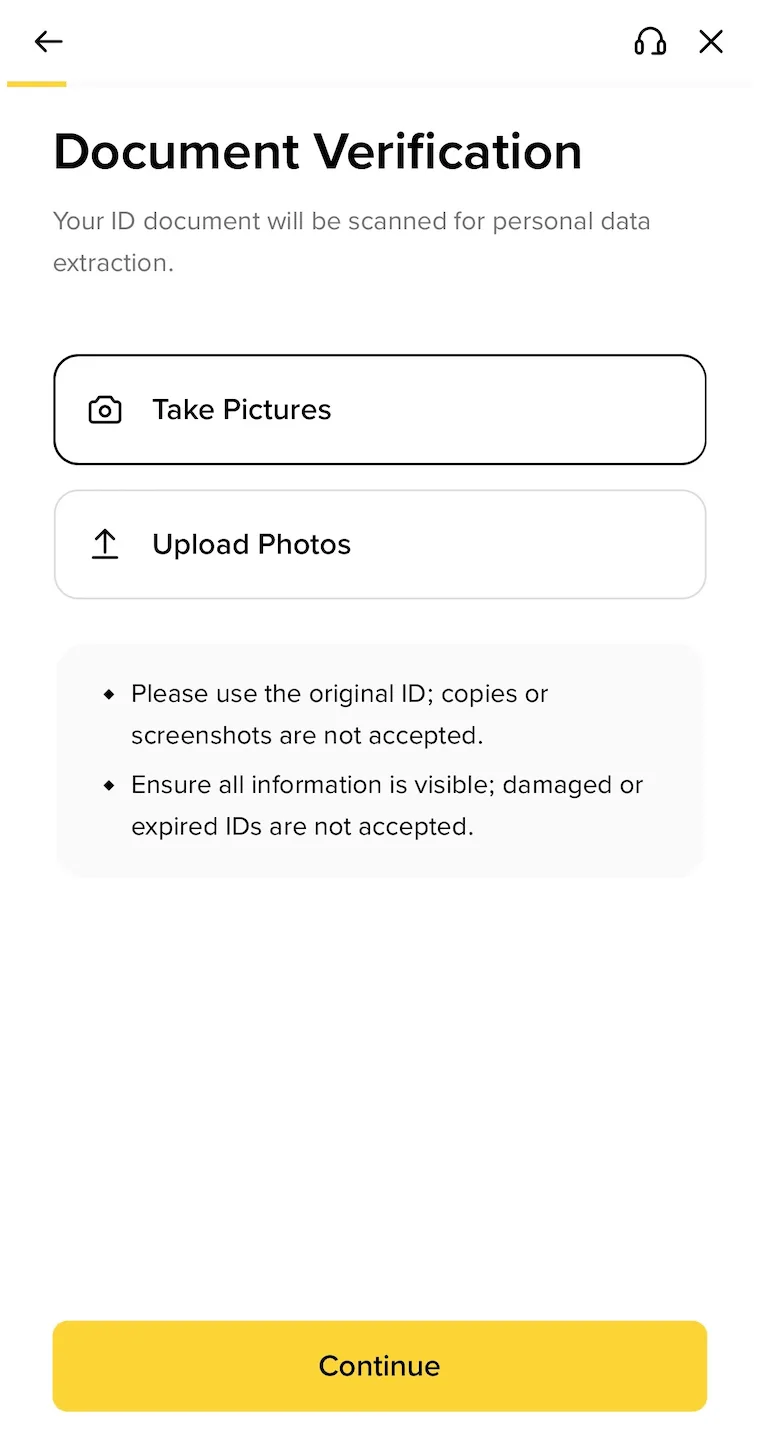
3. 选怎么交证件,点「继续」。用手机摄像头现场拍,或者从相册上传。「手动上传选项是否可用取决于您所在的国家/地区」,有的国家只能现场拍。
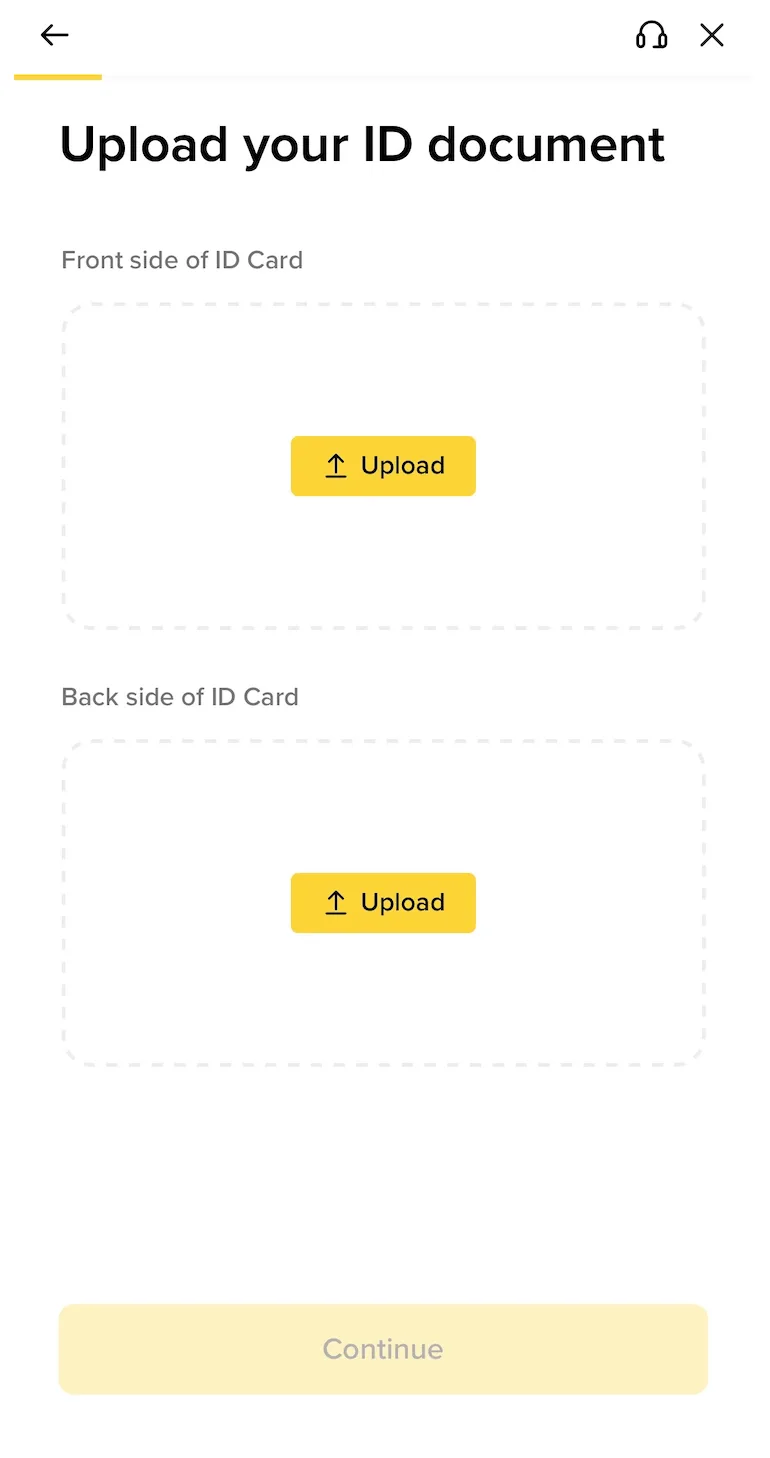
4. 拍或传证件正反面。两面都成功了才能往下走。拍的时候四个角要完整、不反光、字能看清,这张照片之后每次人脸验证都要拿来比对,拍糊了以后次次麻烦。
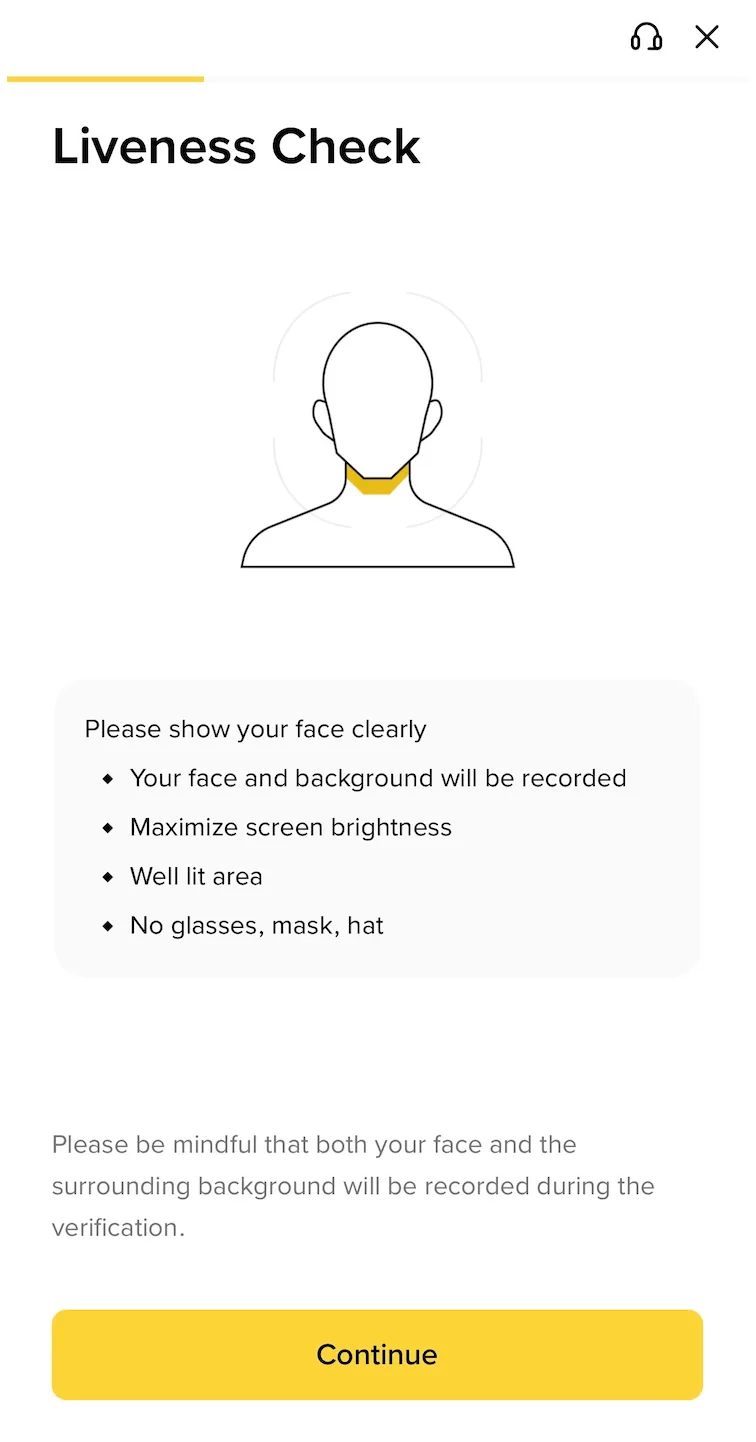
5. 人脸验证。把脸放在框里,按屏幕提示转头或眨眼。帮助中心的要求是「请确保双眼睁开,整个面部居中且清晰可见。请不要佩戴帽子/眼镜或使用滤镜,同时确保光线充足」。
6. 确认个人信息,点「继续」。页面把证件上识别出来的姓名、证件号、出生日期列出来让你确认。帮助中心用加粗写了这一句,「请确保输入的所有信息与您的身份证件一致。信息一旦确认,将无法更改」。逐字对,这是最后一次能改的机会。
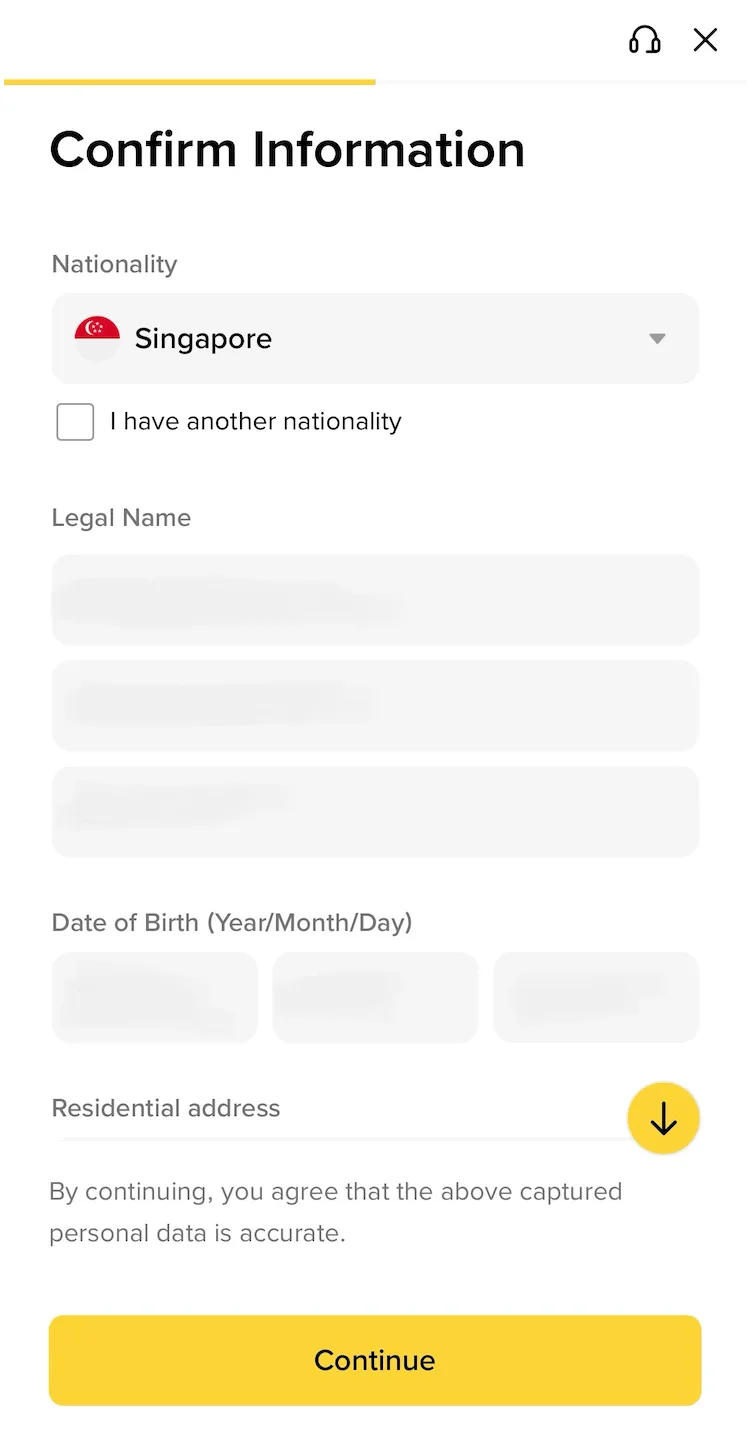
7. 等审核。「在此期间,请勿刷新页面或退出 App。」通过后会有邮件通知。
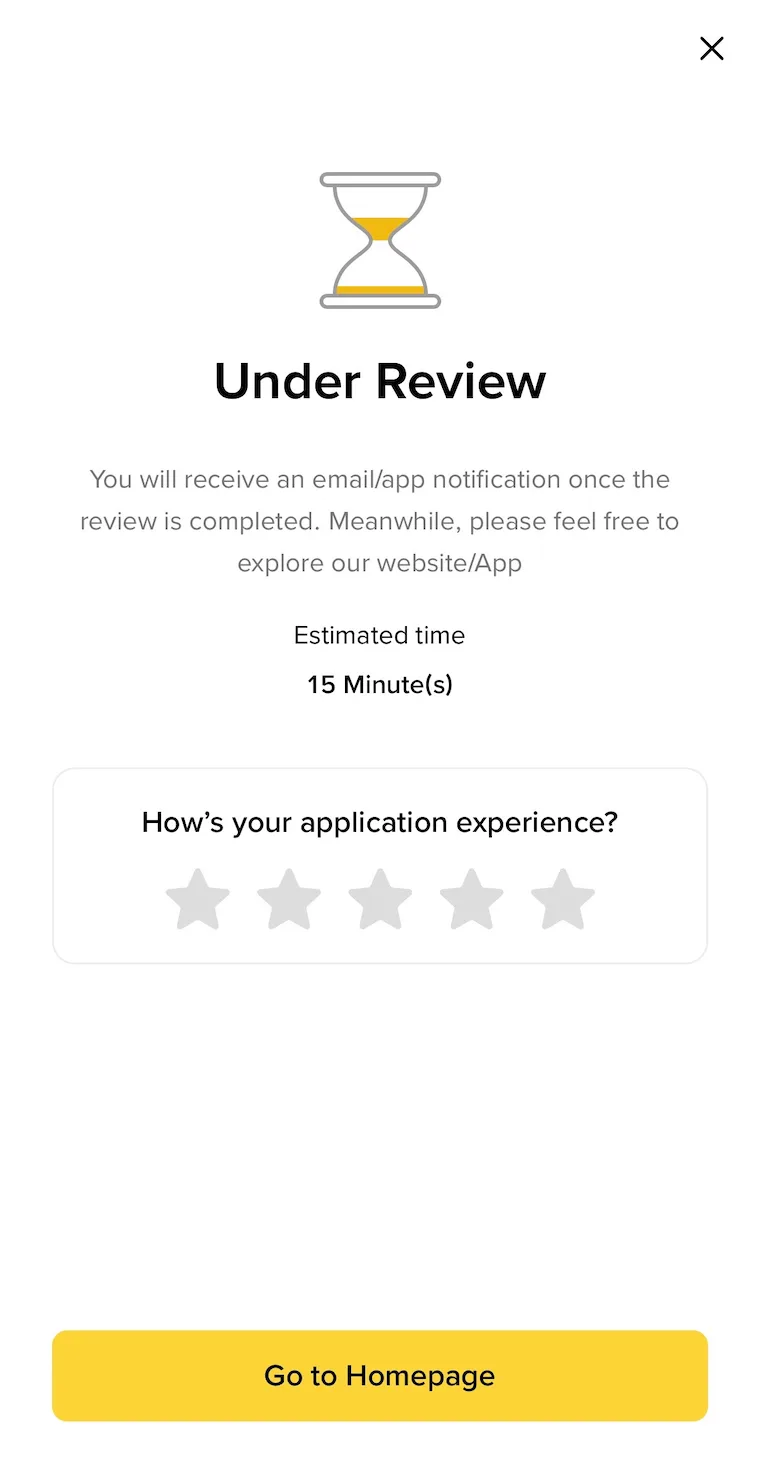
审核要多久,官方只给了一句,「提交的资料通常会在 48 小时内完成审核,但在某些特殊情况下可能需要更长的时间。」网上「十分钟过」「两小时过」的说法都不是官方数字,本站不写。
有两件事在这一屏定下来就回不了头。一是居住地和证件签发国,确认后不能改;二是一个人只能有一个认证过的个人账户,帮助中心写「您无法将账户转让给他人或使用他人的身份证件代替您的身份证件」,也写「每位用户仅限开通一个币安认证账户」。要准备什么、人脸前检查什么、哪些情况会被拒,实名那一篇写得更细;「选哪个国家」这个问题的正面回答在这一篇。
第六步:注册当天先开的安全设置
账户建好、认证提交之后,先别急着充值。帮助中心在每篇注册教程末尾都加了同一句,「为保护个人账户安全,强烈建议至少启用一种双重身份验证(2FA)」。本站建议当天就开下面前两样,另外两样等钱进来之前再开。
| 开关 | 在哪 | 开了之后的代价 |
|---|---|---|
| 验证器 App | App:账户 → 个人资料 → 账户安全 → 身份验证器App | 以后改验证器,「提现和C2C交易将停用24小时」 |
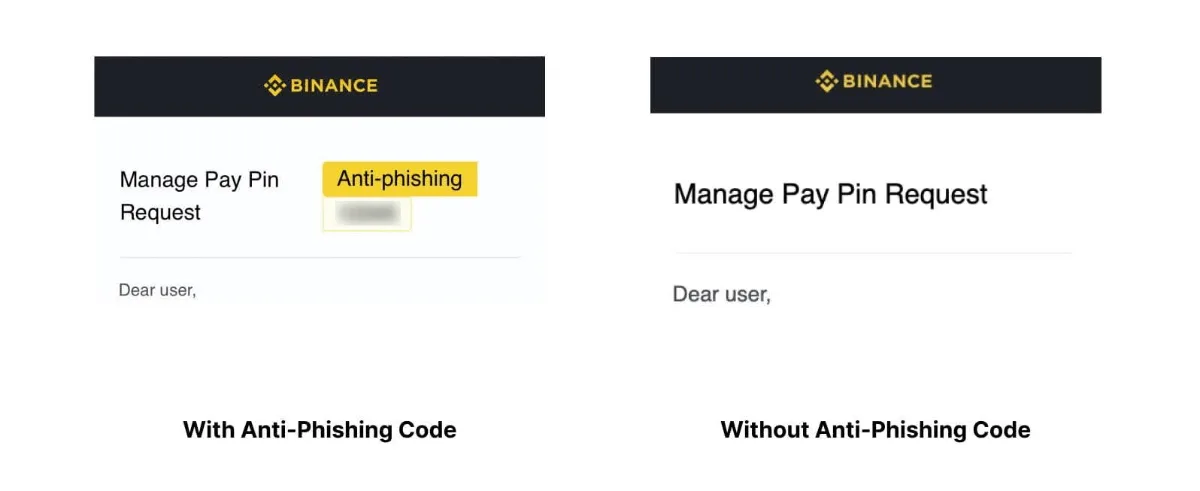
| 防钓鱼码 | App:头像 → 账号信息 → 账户安全 → 防钓鱼码 | 没有代价;开了之后币安发来的邮件和短信里都带这串码,没带的就是假的 |
| 提现白名单 | 网页:设置 → 提现 → 提现白名单 | 开了只能提到白名单里的地址;之后关掉或改名单,提现会暂停「24、48 或 72 小时」 |
| 提款保护 | App:账户中心 → 账户信息 → 账户安全 → 提款保护 | 锁定期 1 到 7 天内所有链上提币被拦截,默认 2 天、默认不允许提前解锁 |
开验证器:6 步
验证器选哪个?币安自家的叫币安验证器(帮助中心标题写作 BAuthenticator),下载页上有「下载币安验证器」的入口;谷歌验证器也行,两条路帮助中心各有教程,步骤几乎一样。下面照《如何在币安App使用BAuthenticator进行双重身份验证》的步骤走,先把币安验证器 App 装到手机上。
1. 进账户安全。登录币安 App,点「账户」图标,点顶部的个人资料,进「账户安全」。
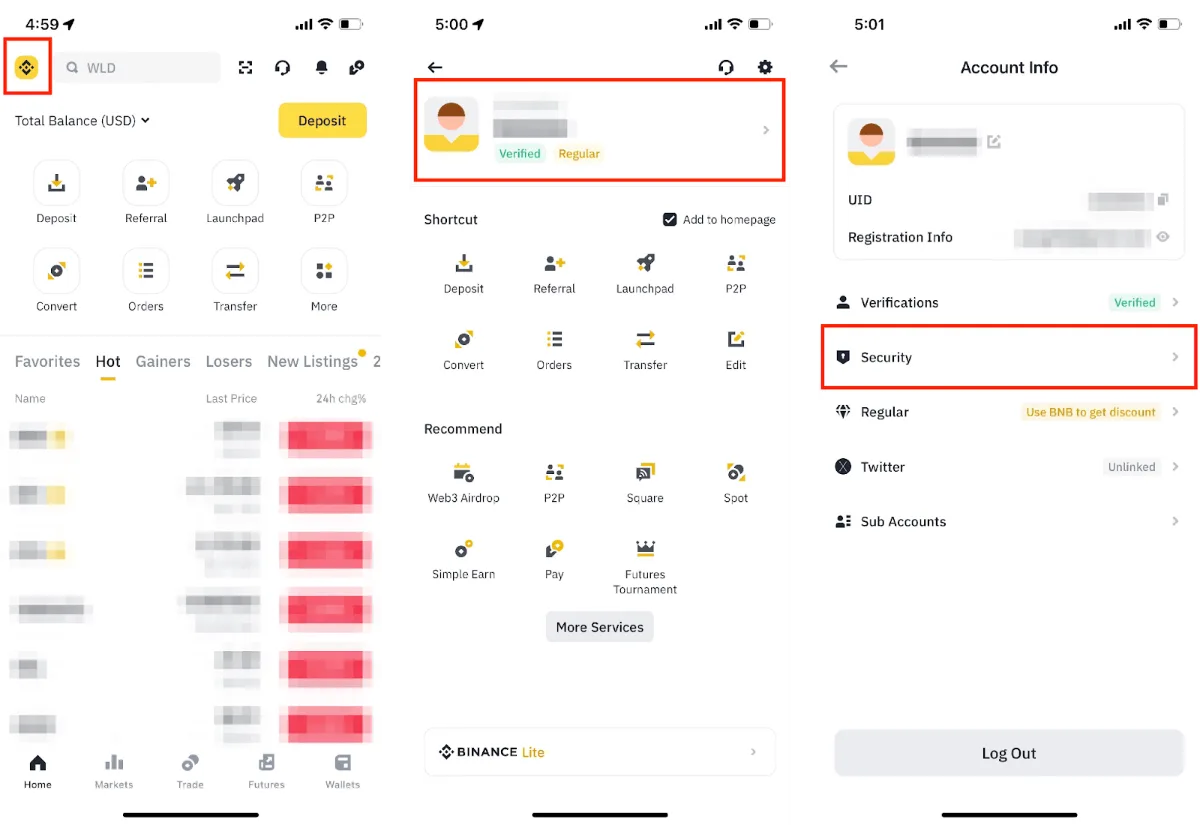
2. 点「身份验证器App」,再点「启用」。
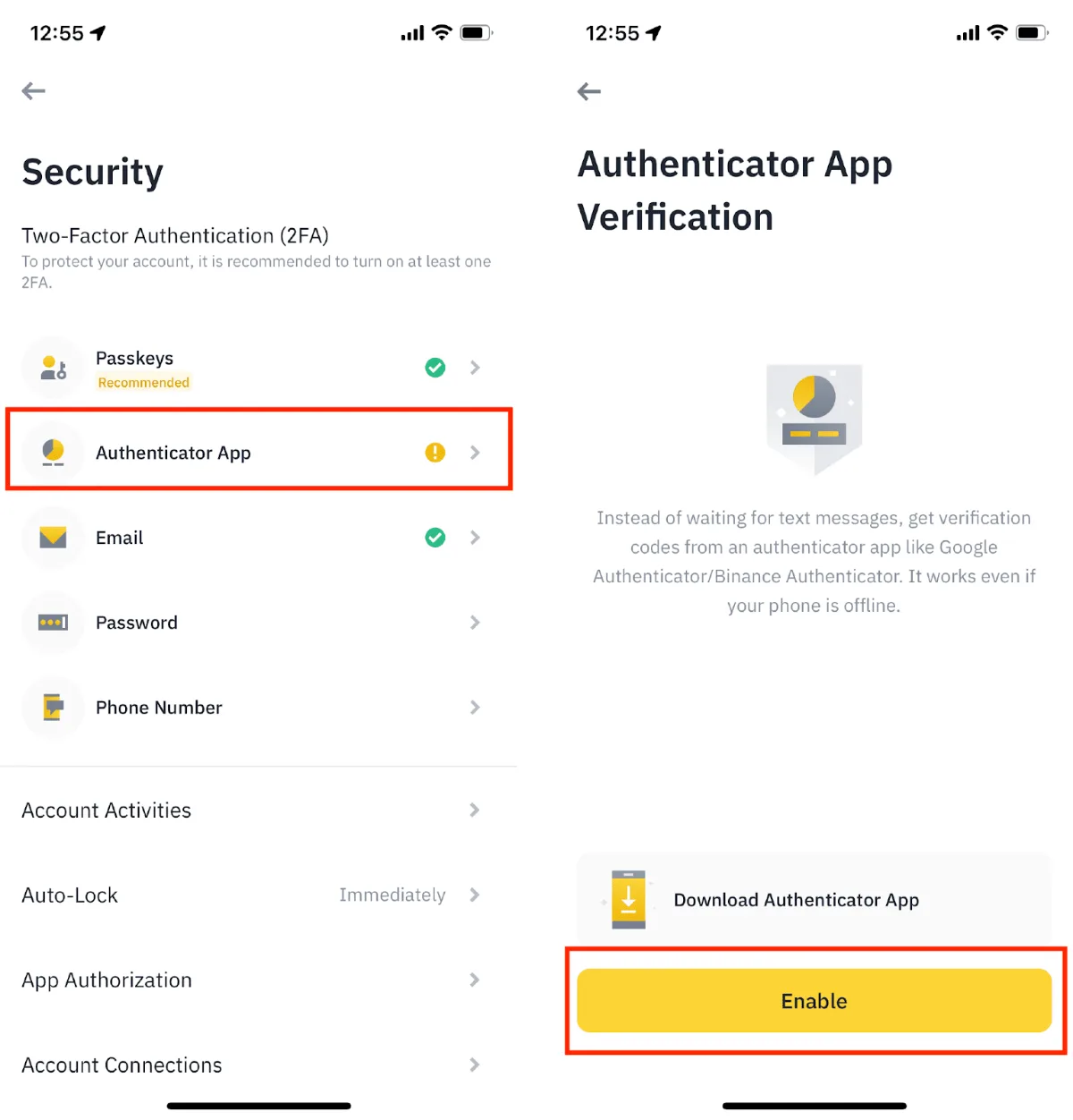
3. 先在验证器里加账户,别急着点「下一步」。这一屏显示一个二维码和一串设置密钥。帮助中心加粗提醒「在BAuthenticator设置完毕之前,请勿点击【下一步】」。先把设置密钥复制下来抄到离线的地方(换手机、验证器被删时靠它找回),再打开币安验证器 App,点「扫描二维码」扫这个码;扫不了就点「输入设置密钥」手动输入。验证器里出现一个名为「Binance.com」的新账户,这一步才算完。
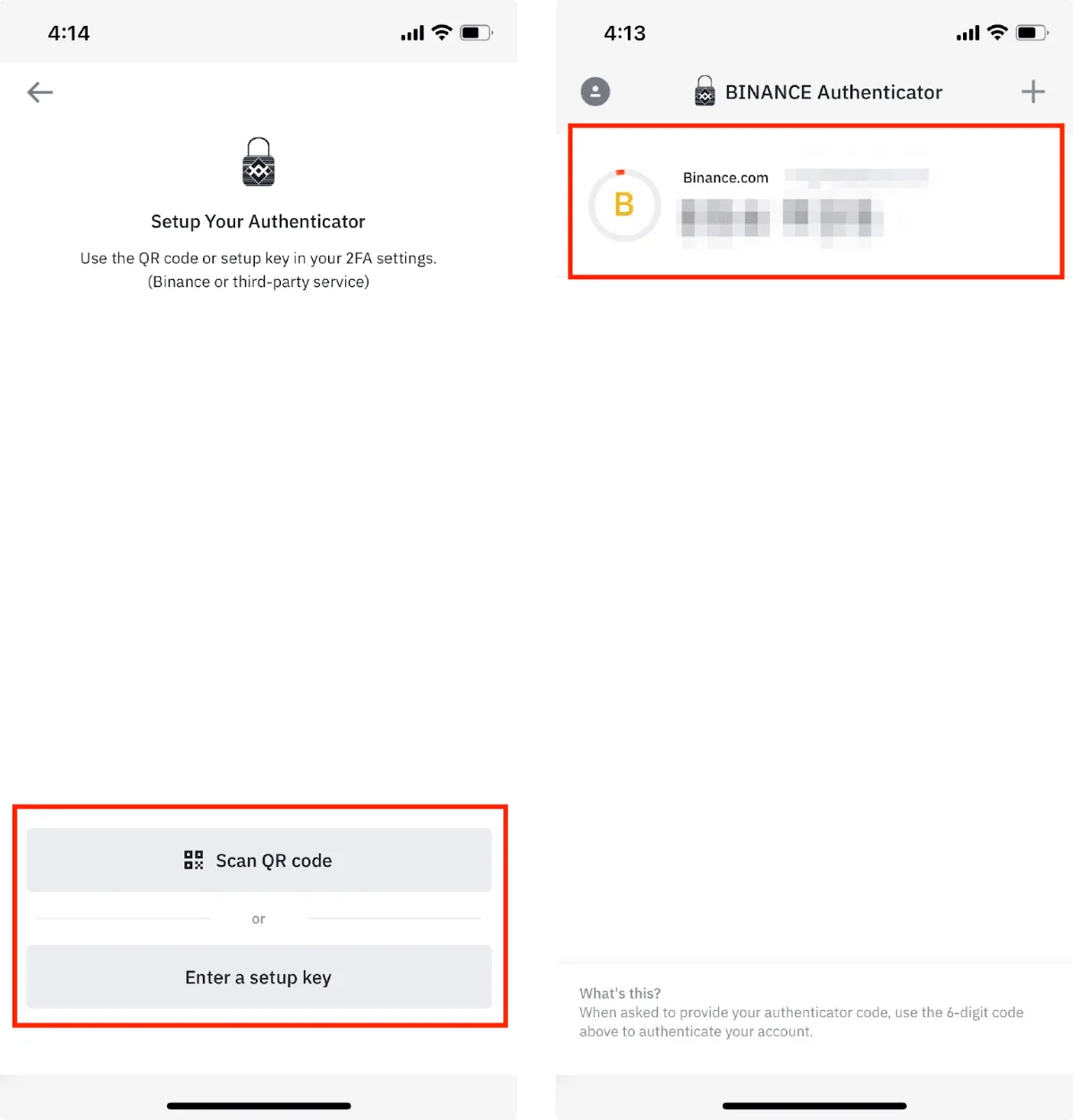
4. 回币安 App,点「下一步」。
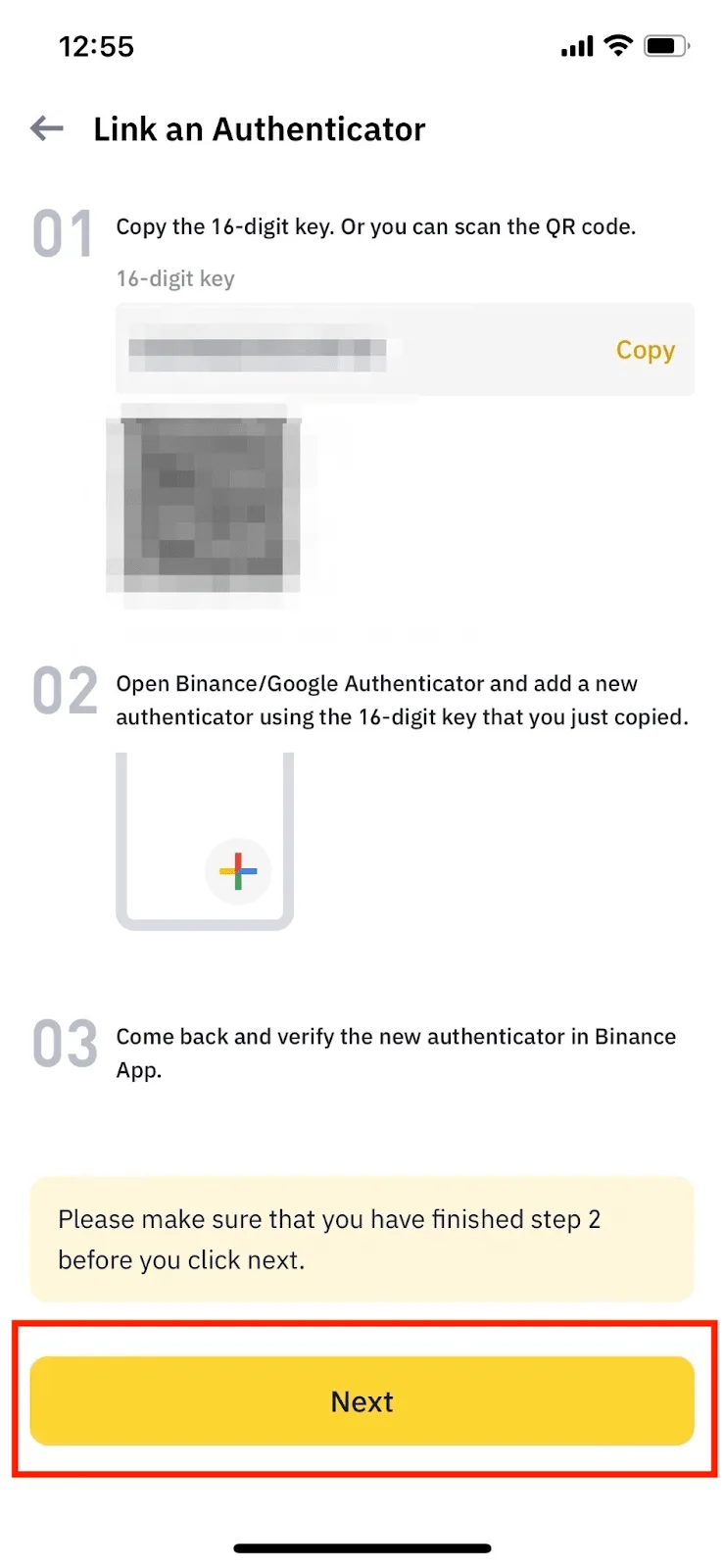
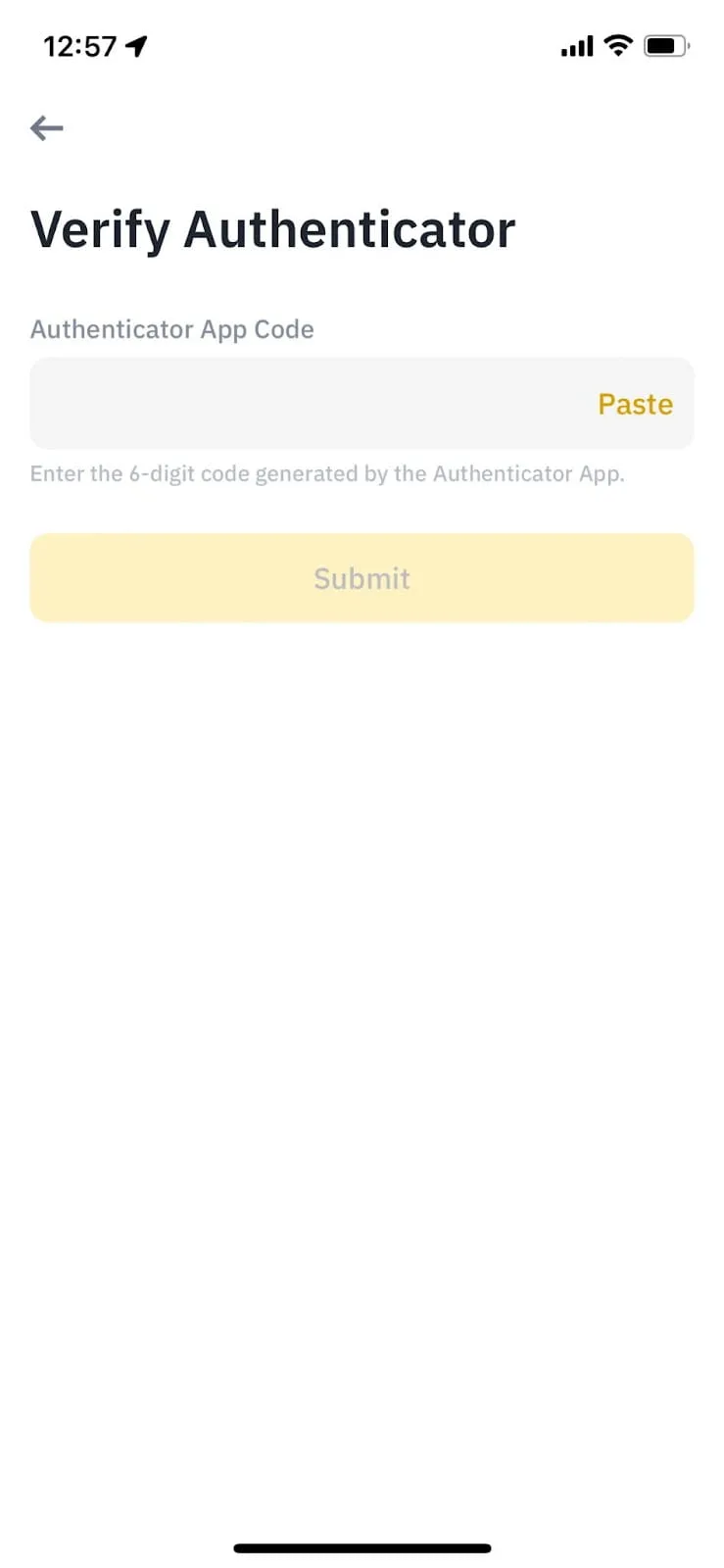
5. 输验证器里的 6 位码。验证器 App 上那串数字 30 秒换一次,看准了输。
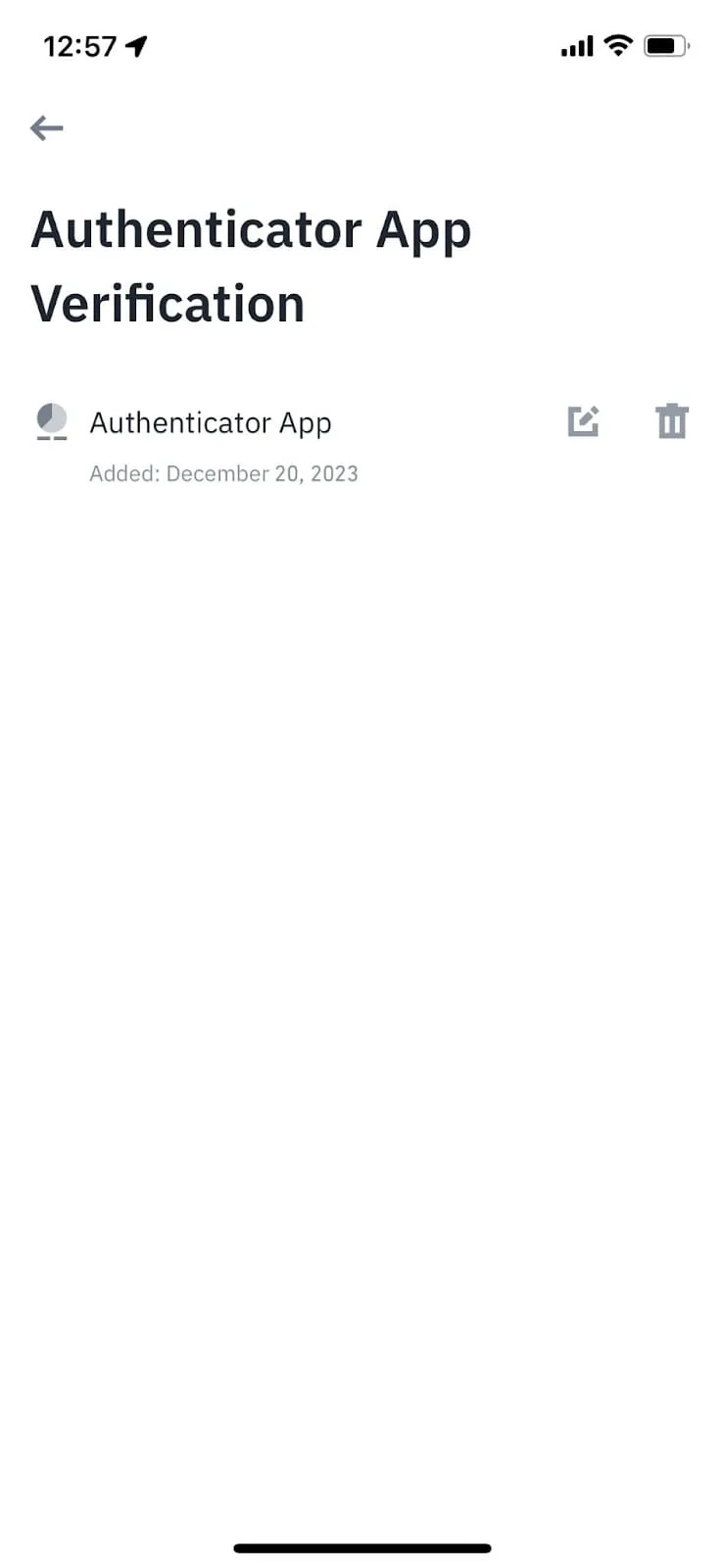
6. 看到启用成功的提示。从此登录、提现这类操作都会要这个 6 位码。
开防钓鱼码:3 步
防钓鱼码是你自己设的一串字符,设好之后币安发来的每一封邮件、部分短信里都会带着它;没带的那封就是假的。照《防钓鱼码简介及其设置方法》(2026 年 6 月更新)的 App 端步骤:
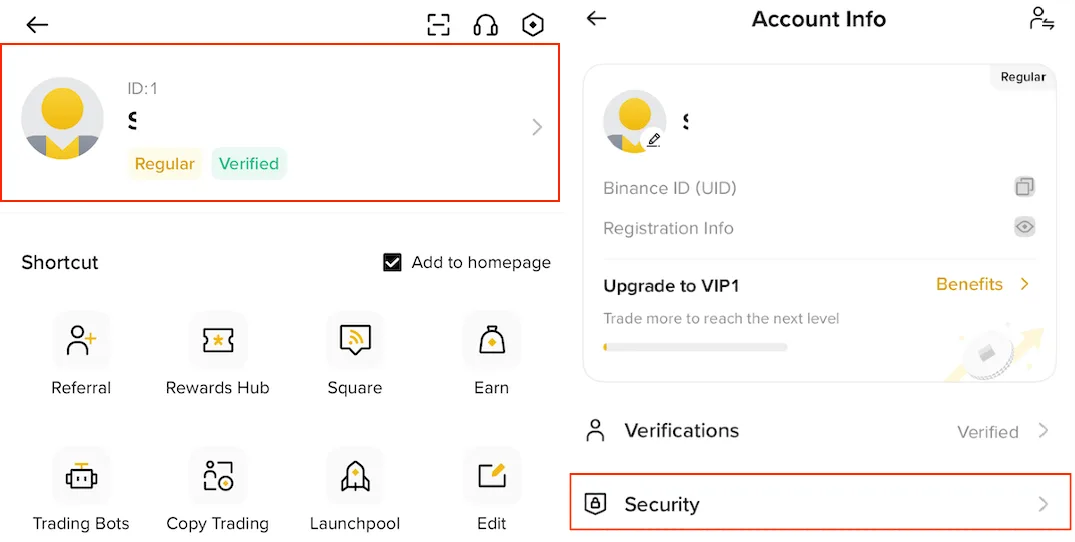
1. 进账户安全。点菜单图标,点个人头像进「账号信息」,选「账户安全」。
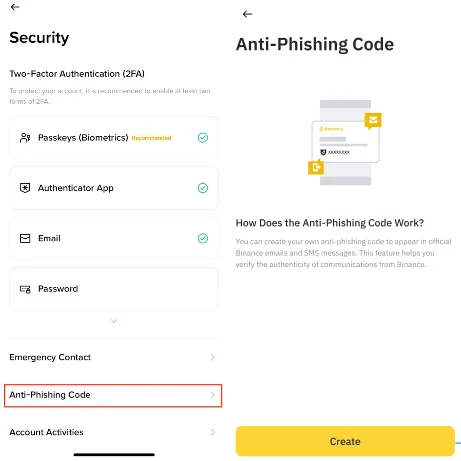
2. 点「防钓鱼码」,再点「创建」。
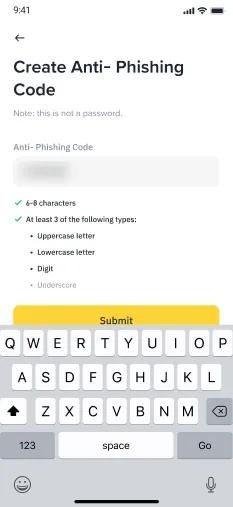
3. 输入你的码,点「提交」,再过一次两步验证。规则是 6 到 8 个字符,至少包含大写字母、小写字母、数字、下划线中的三种,不能有其它特殊字符。设一个你记得住、别人猜不到的。
它不只出现在邮件里,帮助中心《如何利用防钓鱼码防范短信钓鱼诈骗》写,币安发给特定国家/地区用户的部分短信末尾也会标「防钓鱼码:XXXX」;收到一条说你账户有登录、提现、API 绑定的短信,先看末尾有没有你那串码,再去「账户安全 → 账户活动」里对一下日志,短信说的事日志里没有,就是编的。
提款保护要多想一步:锁定期 1 到 7 天,不选就默认 2 天;是否允许提前解锁,不选就默认不允许,锁了就是锁了;选了允许提前解锁的,必须选安全密钥和身份验证器作为解锁验证。设置生效后在同一页能看到锁定结束时间。四个开关各在哪一屏、各自会带来什么限制,安全设置那一篇逐个讲。
三种注册方式怎么选:邮箱、手机号、别家账号
三条路最后都走到同一个地方,差别在中间两屏和之后的登录习惯。
邮箱注册,最省事的一条。验证码发到邮箱,之后登录、收安全通知、收风控邮件都用它。选一个你能长期用、开了两步验证的邮箱;帮助中心《币安账户安全提示》建议「为币安账户使用专用邮箱,隔离发送到其他个人邮箱的网络钓鱼攻击」。邮箱注册之后,要收短信验证码的场景(比如提现)可以再绑手机号。
手机号注册,验证码走短信。好处是不用翻邮箱,坏处是短信在境外线路上有时慢,官方那篇「收不到短信验证码」就是为这种情况写的。帮助中心还写了一句,所在地区不支持短信验证的,「请使用通行密钥、BAuthenticator 或谷歌验证器作为主要的双重身份验证方式」。手机号注册的账户以后换号码要走「重置短信验证的手机号」流程,比换邮箱多一道。
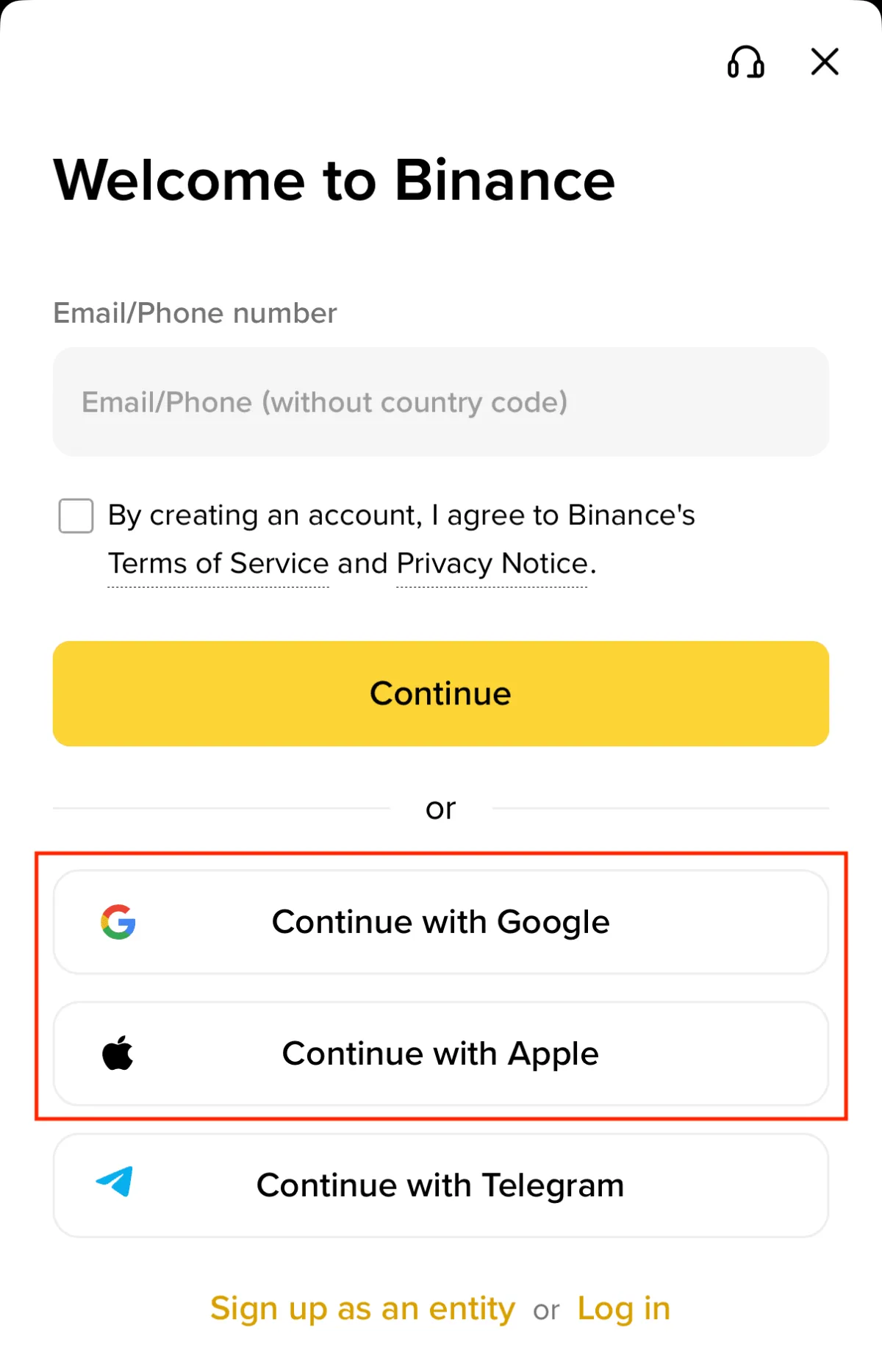
Google / Apple / Telegram 账号注册,少两屏,但账户的钥匙交给了那个第三方账号。帮助中心讲验证码错误那篇提到一个细节,用 Apple ID 注册并且开了「隐藏我的电子邮件」的,币安的邮件会寄到 Apple 生成的中继邮箱,不是你个人资料上显示的那个;要改,得先在币安账户安全页解绑 Apple ID。用 Telegram 注册的,第一屏点「通过 Telegram 继续」后要在 Telegram 里确认关联,再回来填邮箱或手机号收一次验证码。
不管选哪种,注册方式决定不了之后能不能过实名;实名看的是证件和人脸,和你用什么注册无关。
第一次登录:登录页长什么样
注册完下次再进来,用的是登录页。2026 年 10 月本站打开的登录页第一屏只有一个「邮箱/手机号码」输入框和一个「登录」按钮,下面是「使用通行密钥继续」和 Google、Apple、Telegram 三个按钮,最底下是「创建币安账户」和「无法登录?」。
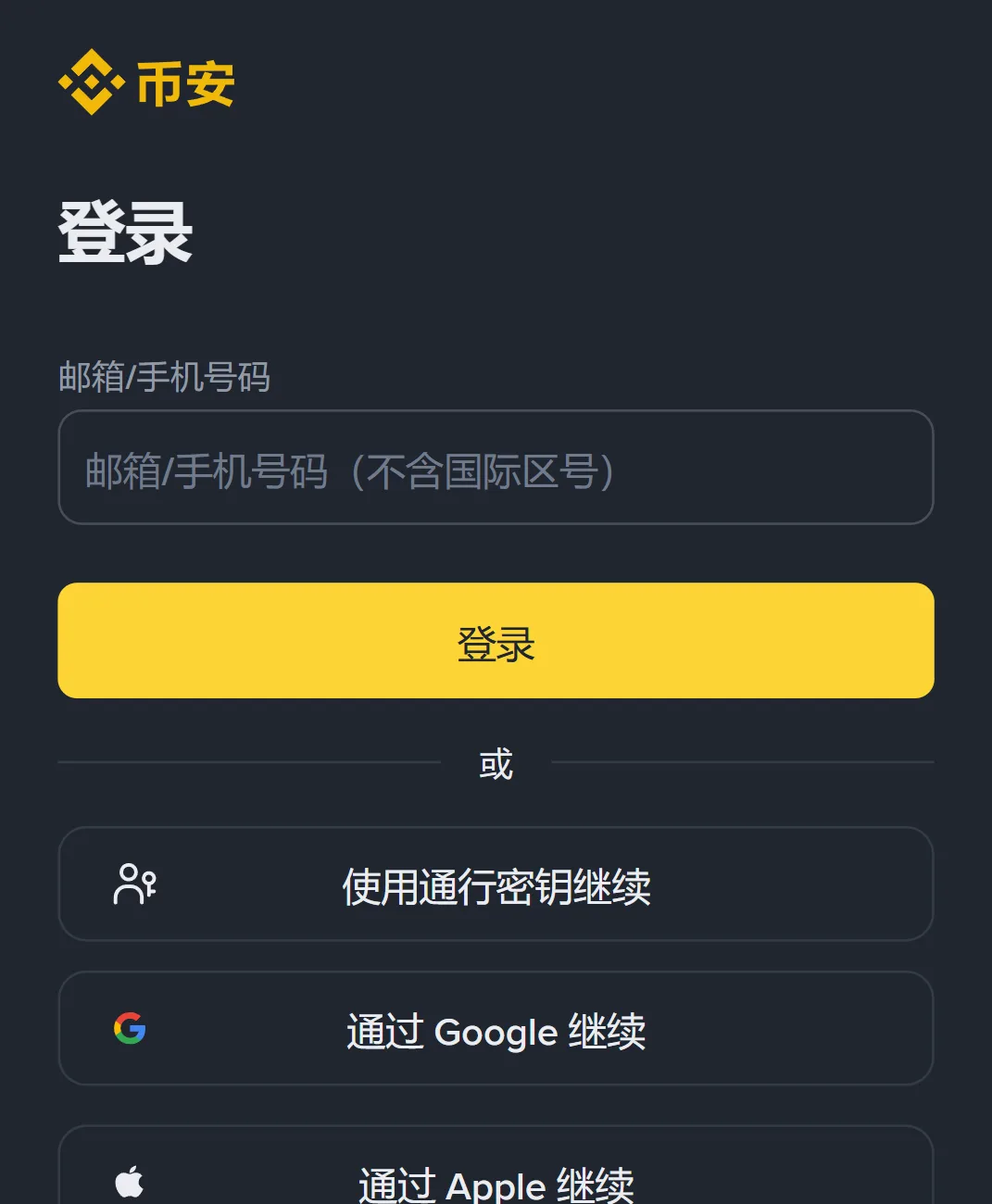
几个之后会用到的入口都在这一屏。
- 「使用通行密钥继续」。通行密钥是用手机的指纹、面容来登录的方式,帮助中心有三篇讲怎么创建和用;没设过的忽略这个按钮。
- 「无法登录?」。忘记密码、验证器 App 丢了、绑定的手机邮箱都用不了,从这里进。重置密码后「提现、C2C 出售、支付服务和站内转账将禁用 24 小时」;重置 2FA 设备后这些功能「将被禁用最多 48 小时」,审核「最多需要 24 小时」。这些时长在登录与验证器那一篇里一条条列。
- 用别家账号注册的,登录时点同一个按钮。
大陆读者会碰到的四个具体问题
本文开头那几条官方说法说的是整体情况,下面这四个是动手时真会撞上的,本站只写核到的部分。
+86 手机号。帮助中心《币安支持短信验证的国家/地区》清单里有「CN 中国 86」。这篇讲的是短信验证码能发到哪些地区的号码,不等于「用 +86 一定能注册」。注册页第一屏没有区号,输入号码之后页面会不会让你选 86、选了会不会发码,本站没有输入任何号码试过,所以不写结论。
证件页有没有大陆证件。帮助中心只写了证件类型「按您所在国家/地区提供的相应选项」,没有逐国清单。本站没有登录账户,没有看到那一屏,大陆的身份证、护照能不能选、选了之后审核怎么样,只能以你认证页当前显示的为准。网上的「大陆用护照才能过」「身份证也行」都不是官方页面上的话。
C2C 的 CNY 区。2026 年 10 月不登录打开币安 C2C 公开页,有 CNY 交易区,商家列表显示支付宝、QQ 钱包。人民币买 U、卖 U 的具体操作不在本站范围内。
「仅限提现」。出自身份认证帮助文,针对没做标准认证的任何账户,和地区无关。登录后看到它,先去做认证;做完还在,再看账户状态那一篇。
注册后第一周的顺序
把上面六步压成一张清单,按这个顺序做,钱进来之前不会给自己添限制。
- 打开注册页,从本站推荐链接进,或者官网首页输邮箱点「立即注册」。
- 注册,邮箱或手机号 → 验证码 → 密码 → 邀请码(本站的码在上面的卡片里)。
- 身份认证,选对居住地和证件签发国,确认前逐字核对姓名和证件号,信息确认后改不了。
- 等审核期间,开验证器和防钓鱼码。这两样开了没有副作用,之后币安发来的邮件和部分短信都会带你那串码。
- 认证通过后,决定要不要开提现白名单和提款保护。这两样开了之后再改,会有 24 到 72 小时提不了币。
- 以上都定好了,再充值。
每一步在哪一屏卡住、屏幕上写的是什么,站内按屏各有一篇;首页的五屏目录就是按这个顺序排的。
注册途中卡住了:按屏幕上那行字分
帮助中心对「验证码发送失败,请重新点击【获取验证码】」的处理是换一台设备取验证码(比如用电脑端或手机浏览器代替 App),或者切换网络(换一个 Wi-Fi,或从 Wi-Fi 切到移动数据)。对「我们无法处理您的请求,请稍后重试」的处理是切换网络、清浏览器缓存和 Cookie、用隐身模式、换设备登录。别在几分钟内反复点,官方写了会锁账户。
这是没完成标准身份认证的账户的状态,帮助中心原文是「对于尚未完成【标准身份认证】的现有用户,其账户权限将暂时切换至“仅限提现”模式,仅支持提现、撤单、平仓和赎回操作。」做完认证就恢复。
登录时弹出「信息请求」,或者收到币安邮件、短信说要补资料。帮助中心说这是「基于不同原因完善个人资料」的标准流程,做法是自己登录币安官网或 App,点页面横幅里的「立即开始」上传文件。那篇文章特地写了「请避免点击RFI页面链接」,意思是别点邮件里的链接,自己登录进去做。
挂掉。帮助中心《如何识别虚假的币安客服电话》写得很绝对,「任何通过电话联系您并自称来自币安的人员都是诈骗者。」要核实任何消息,用官方验证渠道查发件邮箱或账号;要找客服,只从 App 首页或官网右下角的客服图标进。本站不写任何客服电话号码,因为官方说没有。
账户建好之后出现的别的状态,像「请 24 小时后再试」「账户被限制」「风控」「停用通知」,不在注册这条线上,账户状态那一篇按屏幕提示一条条分。
本文的步骤照币安帮助中心 2026 年 10 月的简体中文原文整理:《如何在币安App注册账户》(页面标注 2026 年 1 月更新)、《如何在币安官网注册账户》(2026 年 10 月更新)、《如何完成个人账户身份认证》(2026 年 7 月更新)、《币安支持短信验证的国家/地区》、《为什么我收不到短信验证码》、《如何解决币安账户的双重身份验证码错误问题》、《如何重置币安账户密码》、《如何在币安App使用BAuthenticator进行双重身份验证》、《防钓鱼码简介及其设置方法》、《如何管理币安账户的提现设置》、《如何使用提款保护》、《如何在币安上完成RFI》、《如何识别虚假的币安客服电话》,以及官网条款页嵌入的禁止国家名单文件。注册页第一屏和登录页的截图是本站 2026 年 10 月在安卓手机浏览器里截的,没有输入任何内容;标着「帮助中心步骤图」的图取自上面两篇注册教程、身份认证教程(App 端)、BAuthenticator 教程和防钓鱼码教程的页面,是币安自己的步骤截图,2026 年 10 月取。帮助中心页尾自注简中版「可能由 AI 生成」、以英文原版为准,本站引用的句子与英文版核对过意思一致。
注册前后还会问到的
注册币安一定要身份证吗?
注册本身不要证件,填邮箱或手机号、收验证码、设密码就建好了账户。但币安帮助中心写明,所有新用户都要完成「标准身份认证」才能用充值、交易这些功能;认证时要选证件签发国家和证件类型,页面会按你选的国家列出可用的证件。
注册时没填邀请码,之后还能补吗?
币安帮助中心的两篇注册教程都只写了「邀请码与您的账户绑定后,将无法修改」,没有写注册完成后在哪里补填。本站没有在官方页面上核到补填入口,所以要用邀请码就在注册流程那一屏填。
用 Google 或 Apple 账号注册和用邮箱注册有什么不一样?
按帮助中心的步骤,用 Google、Apple、Telegram 账号注册是在第一屏点对应的按钮,用那个账号登录后同意条款,省掉了验证码和设密码两步;邀请码同样在最后一屏填。之后的实名认证和安全设置和邮箱注册完全一样。
注册完多久能用?
账户建好当下就能登录;充值、交易要等标准身份认证通过,官方写的是提交资料「通常会在 48 小时内完成审核,但在某些特殊情况下可能需要更长的时间」。提币另有自己的限制:改密码、换验证器这类安全操作之后会暂停 24 到 48 小时。